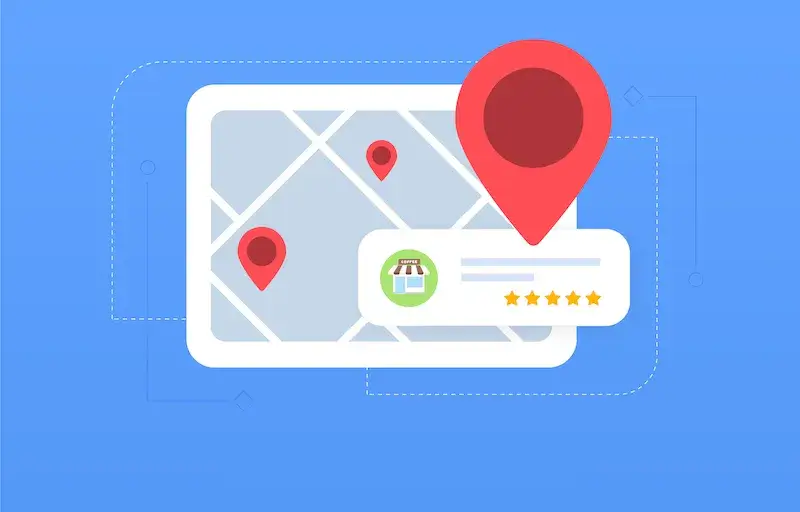
Aby dodać pinezkę na Google Maps, najpierw musisz otworzyć aplikację lub stronę internetową Google Maps. Upewnij się, że jesteś zalogowany na swoje konto Google, ponieważ dodawanie pinezek wymaga autoryzacji. Po załadowaniu mapy, znajdź miejsce, które chcesz oznaczyć. Możesz to zrobić, przesuwając mapę lub korzystając z opcji wyszukiwania. Gdy znajdziesz odpowiednią lokalizację, kliknij prawym przyciskiem myszy na wybrane miejsce, co spowoduje wyświetlenie menu kontekstowego. W tym menu wybierz opcję „Dodaj brakujące miejsce” lub „Zapisz jako ulubione”, w zależności od tego, co chcesz osiągnąć. Jeśli chcesz dodać szczegółowe informacje o miejscu, możesz również skorzystać z opcji „Zgłoś problem” lub „Edytuj miejsce”, aby uzupełnić dane takie jak nazwa, adres czy kategorie.
Jak dodać pinezkę na Google Maps i oznaczyć ulubione miejsca
Kiedy już wiesz, jak dodać pinezkę na Google Maps, warto zastanowić się nad tym, jak oznaczać swoje ulubione miejsca. Oznaczanie miejsc jako ulubionych pozwala na szybki dostęp do nich w przyszłości. Aby to zrobić, po dodaniu pinezki na mapie kliknij na nią, a następnie wybierz opcję „Zapisz”. Możesz przypisać ją do jednej z kategorii takich jak „Ulubione” czy „Chcę odwiedzić”. Dzięki temu łatwo odnajdziesz te miejsca później w zakładce „Twoje miejsca”, która znajduje się w menu aplikacji. Oprócz tego możesz również dodać notatki dotyczące danego miejsca, co może być przydatne przy planowaniu wizyt czy podróży. Warto także pamiętać o możliwości udostępniania swoich ulubionych miejsc innym użytkownikom poprzez linki lub bezpośrednio z poziomu aplikacji.
Jak dodać pinezkę na Google Maps i edytować istniejące lokalizacje

Po dodaniu pinezki na Google Maps możesz również edytować istniejące lokalizacje, co jest niezwykle przydatne w przypadku zmian adresów czy aktualizacji informacji o miejscu. Aby to zrobić, znajdź lokalizację, którą chcesz edytować i kliknij na nią. Następnie wybierz opcję „Edytuj miejsce”. Możesz zmieniać różne szczegóły takie jak nazwa firmy, adres czy godziny otwarcia. Warto również dodać zdjęcia lub opisy, które pomogą innym użytkownikom lepiej poznać dane miejsce. Po dokonaniu zmian upewnij się, że wszystko jest poprawne i kliknij „Zapisz”. Twoje zmiany zostaną przesłane do moderacji i mogą być zatwierdzone przez zespół Google. Edytowanie istniejących lokalizacji jest istotne dla utrzymania aktualnych informacji w systemie oraz dla poprawy doświadczeń innych użytkowników korzystających z mapy.
Jak dodać pinezkę na Google Maps i korzystać z funkcji współdzielenia
Współdzielenie pinezek na Google Maps to kolejna funkcja, która może okazać się bardzo użyteczna. Po dodaniu pinezki do mapy możesz łatwo podzielić się nią z innymi osobami poprzez różne platformy komunikacyjne. Aby to zrobić, kliknij na dodaną pinezkę i wybierz opcję „Udostępnij”. Otworzy się okno dialogowe z różnymi opcjami udostępniania, takimi jak e-mail, wiadomości tekstowe czy media społecznościowe. Możesz skopiować link do lokalizacji i wysłać go bezpośrednio do znajomych lub rodziny. Dzięki temu będą mogli oni szybko znaleźć miejsce, które polecasz lub które zamierzasz odwiedzić razem z nimi. Udostępnianie pinezek jest szczególnie przydatne podczas planowania wspólnych wyjazdów czy spotkań w nowych lokalizacjach.
Jak dodać pinezkę na Google Maps i korzystać z opcji dodawania zdjęć
Dodawanie zdjęć do pinezek na Google Maps to doskonały sposób na wzbogacenie informacji o danym miejscu. Kiedy już dodasz pinezkę, możesz również przesłać zdjęcia, które pomogą innym użytkownikom lepiej zrozumieć, co oferuje konkretna lokalizacja. Aby to zrobić, kliknij na swoją pinezkę, a następnie wybierz opcję „Dodaj zdjęcie”. Możesz przesłać zdjęcia bezpośrednio z urządzenia mobilnego lub komputera. Warto pamiętać, że zdjęcia powinny być wysokiej jakości i dobrze przedstawiać miejsce, które oznaczasz. Dobrze wykonane zdjęcia mogą przyciągnąć uwagę innych użytkowników i zachęcić ich do odwiedzenia danego miejsca. Oprócz tego możesz również dodać opisy do swoich zdjęć, co pozwoli innym lepiej zrozumieć kontekst fotografii. Pamiętaj, że Google ma swoje wytyczne dotyczące przesyłania zdjęć, więc upewnij się, że twoje fotografie są zgodne z zasadami platformy.
Jak dodać pinezkę na Google Maps i korzystać z funkcji recenzji miejsc
Recenzje miejsc to kolejny ważny element korzystania z Google Maps. Po dodaniu pinezki masz możliwość napisania recenzji dotyczącej danego miejsca. Aby to zrobić, kliknij na swoją pinezkę i wybierz opcję „Napisz recenzję”. Możesz ocenić miejsce w skali od 1 do 5 gwiazdek oraz dodać szczegółowy opis swoich doświadczeń. Warto być szczerym i obiektywnym w swojej ocenie, ponieważ twoja recenzja może pomóc innym użytkownikom w podjęciu decyzji o odwiedzeniu danego miejsca. Dobre praktyki obejmują opisanie zarówno pozytywnych aspektów, jak i ewentualnych niedociągnięć. Pamiętaj również o tym, aby unikać używania obraźliwego języka oraz nie zamieszczać informacji osobistych w recenzjach. Twoja opinia może mieć wpływ na reputację danego miejsca, dlatego warto poświęcić chwilę na przemyślenie swojego wpisu.
Jak dodać pinezkę na Google Maps i korzystać z trybu offline
Google Maps oferuje również możliwość korzystania z map w trybie offline, co jest niezwykle przydatne w sytuacjach, gdy nie masz dostępu do internetu. Aby móc korzystać z tej funkcji, najpierw musisz pobrać mapy obszaru, który chcesz mieć dostępny offline. W tym celu otwórz aplikację Google Maps i wyszukaj interesujący cię region. Następnie kliknij na nazwę lokalizacji u dołu ekranu i wybierz opcję „Pobierz”. Możesz dostosować obszar do pobrania, aby nie zajmować zbędnej przestrzeni na swoim urządzeniu. Po pobraniu mapy będziesz mógł korzystać z niej bez połączenia internetowego, co pozwoli ci nadal dodawać pinezki oraz przeglądać zapisane lokalizacje. Pamiętaj jednak, że niektóre funkcje mogą być ograniczone w trybie offline, takie jak aktualizacje tras czy informacje o ruchu drogowym.
Jak dodać pinezkę na Google Maps i planować trasy podróży
Planowanie tras podróży za pomocą Google Maps jest prostym procesem, który można połączyć z dodawaniem pinezek. Po dodaniu pinezki do ulubionych miejsc możesz łatwo zaplanować trasę do tych lokalizacji. Aby to zrobić, otwórz aplikację Google Maps i kliknij na ikonę „Wskazówki”. Następnie wpisz miejsce początkowe oraz miejsce docelowe – które może być twoją nowo dodaną pinezką. Google Maps automatycznie wygeneruje kilka opcji tras do wyboru, uwzględniając różne środki transportu takie jak samochód, pieszo czy rowerem. Możesz również zobaczyć szacowany czas podróży oraz ewentualne utrudnienia na drodze. Dzięki temu możesz lepiej zaplanować swoją podróż i uniknąć nieprzyjemnych niespodzianek. Jeśli planujesz wizytę w kilku miejscach jednocześnie, możesz dodać kolejne pinezki jako przystanki w trasie.
Jak dodać pinezkę na Google Maps i korzystać z funkcji lokalizacji znajomych
Korzystanie z funkcji lokalizacji znajomych w Google Maps może być bardzo pomocne podczas spotkań czy wspólnych wyjazdów. Po dodaniu pinezki możesz łatwo udostępnić swoją lokalizację innym użytkownikom aplikacji. Aby to zrobić, kliknij na ikonę swojego profilu w prawym górnym rogu aplikacji i wybierz opcję „Udostępnij swoją lokalizację”. Możesz ustawić czas trwania udostępniania oraz wybrać osoby, którym chcesz pokazać swoją aktualną lokalizację. To świetny sposób na koordynowanie spotkań w dużych miastach lub podczas wydarzeń plenerowych. Twoi znajomi będą mogli zobaczyć twoją dokładną lokalizację na mapie oraz śledzić twój ruch w czasie rzeczywistym. Funkcja ta jest szczególnie przydatna podczas podróży grupowych lub w sytuacjach awaryjnych, gdy potrzebujesz pomocy lub wskazówek dotyczących kierunku.
Jak dodać pinezkę na Google Maps i tworzyć własne mapy
Tworzenie własnych map za pomocą Google Maps to kolejna ciekawa funkcjonalność, która pozwala na personalizację doświadczeń związanych z podróżowaniem czy odkrywaniem nowych miejsc. Aby stworzyć własną mapę, przejdź do sekcji „Moje miejsca” w aplikacji lub stronie internetowej Google Maps i wybierz zakładkę „Mapy”. Następnie kliknij „Utwórz mapę”, co przeniesie cię do edytora mapy. Możesz dodawać swoje pinezki oraz oznaczać różne lokalizacje według własnych kryteriów – np. ulubione restauracje czy ciekawe atrakcje turystyczne. Dodatkowo masz możliwość dodawania warstw oraz tras między punktami na mapie. Tworzenie własnych map jest świetnym sposobem na planowanie podróży oraz organizowanie informacji o miejscach, które chcesz odwiedzić lub które już odwiedziłeś.
Jak dodać pinezkę na Google Maps i korzystać z opcji wyszukiwania głosowego
Wyszukiwanie głosowe to jedna z najwygodniejszych funkcji dostępnych w aplikacji Google Maps, która znacznie ułatwia dodawanie pinezek oraz poruszanie się po mapach bez potrzeby pisania czegokolwiek ręcznie. Aby skorzystać z tej opcji, wystarczy kliknąć ikonę mikrofonu znajdującą się w pasku wyszukiwania aplikacji lub powiedzieć „Ok Google” jeśli masz aktywowaną asystentkę głosową. Możesz wtedy wypowiedzieć nazwę miejsca lub adresu, który chcesz znaleźć lub oznaczyć jako pinezkę. Aplikacja automatycznie rozpozna twoje polecenie i wyświetli odpowiednią lokalizację na mapie. To niezwykle przydatne rozwiązanie podczas prowadzenia pojazdu czy gdy masz zajęte ręce – wystarczy mówić do telefonu zamiast pisać na ekranie dotykowym.