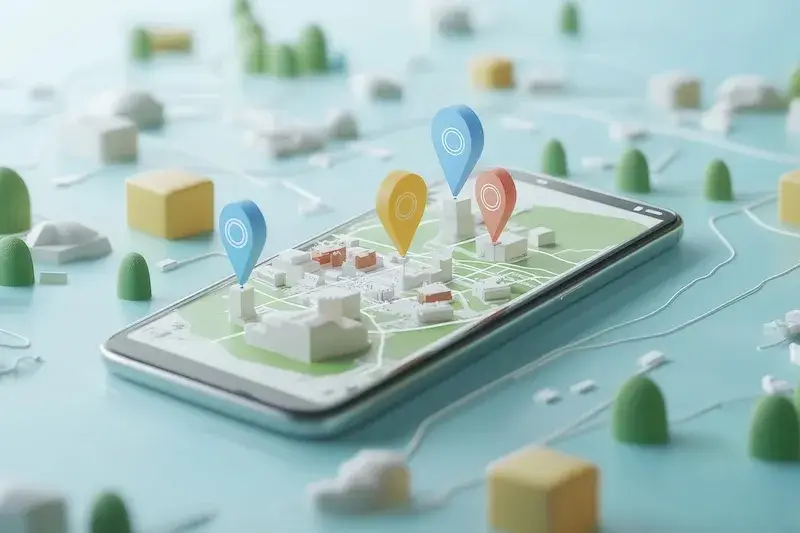
Dodawanie pinezki w Google Maps to proces, który może być niezwykle przydatny zarówno dla osób prywatnych, jak i dla firm. Aby rozpocząć, należy otworzyć aplikację Google Maps na swoim urządzeniu mobilnym lub przejść do strony internetowej na komputerze. Po załadowaniu mapy, wystarczy znaleźć miejsce, które chcemy oznaczyć. Można to zrobić poprzez wpisanie adresu w pasku wyszukiwania lub przeszukiwanie mapy. Kiedy już znajdziemy odpowiednią lokalizację, wystarczy kliknąć prawym przyciskiem myszy na wybranym miejscu lub dotknąć ekranu w przypadku urządzeń mobilnych. W obu przypadkach pojawi się menu kontekstowe z różnymi opcjami. Wybierając „Dodaj pinezkę” lub „Zapisz miejsce”, możemy oznaczyć tę lokalizację jako ulubioną lub dodać do listy miejsc, które chcemy odwiedzić.
Jak dodać pinezkę Google Maps na telefonie komórkowym
Aby dodać pinezkę w Google Maps na telefonie komórkowym, należy najpierw upewnić się, że aplikacja jest zainstalowana i zaktualizowana do najnowszej wersji. Po uruchomieniu aplikacji użytkownik powinien skorzystać z opcji wyszukiwania, aby znaleźć interesującą go lokalizację. Po zlokalizowaniu miejsca wystarczy dotknąć ekranu w odpowiednim miejscu, co spowoduje wyświetlenie szczegółów dotyczących tej lokalizacji. Na dole ekranu pojawi się pasek z informacjami o miejscu oraz różnymi opcjami działania. Należy przewinąć ten pasek w dół, aż znajdziemy opcję „Zapisz” lub „Dodaj do ulubionych”. Po wybraniu tej opcji pinezka zostanie dodana do naszej listy miejsc, co ułatwi późniejsze odnalezienie jej.
Jak dodać pinezkę Google Maps na komputerze stacjonarnym

Dodawanie pinezki w Google Maps na komputerze stacjonarnym jest równie proste jak na urządzeniach mobilnych. Po otwarciu przeglądarki internetowej i przejściu na stronę Google Maps użytkownik powinien wpisać adres lub nazwę miejsca w pasku wyszukiwania. Po zlokalizowaniu interesującej go lokalizacji wystarczy kliknąć prawym przyciskiem myszy na wybranym punkcie na mapie. Z rozwijanego menu należy wybrać opcję „Dodaj pinezkę” lub „Zapisz miejsce”. Po wykonaniu tych kroków pojawi się okno dialogowe z dodatkowymi informacjami o miejscu oraz możliwością dodania notatek czy tagów. Użytkownicy mogą również tworzyć listy miejsc, co jest szczególnie przydatne podczas planowania podróży lub organizowania wydarzeń.
Jak dodać pinezkę Google Maps dla swojej firmy
Dla właścicieli firm dodawanie pinezki w Google Maps ma kluczowe znaczenie dla promocji ich działalności. Aby dodać pinezkę dla swojej firmy, należy najpierw zarejestrować ją w usłudze Google Moja Firma. Proces ten wymaga podania podstawowych informacji o firmie, takich jak nazwa, adres oraz numer telefonu. Po zakończeniu rejestracji firma zostanie zweryfikowana przez Google, co może potrwać kilka dni. Gdy firma zostanie zatwierdzona, jej lokalizacja będzie widoczna na mapach Google wraz z możliwością dodawania pinezek przez klientów. Właściciele mogą także zachęcać klientów do dodawania recenzji oraz zdjęć, co zwiększa widoczność firmy i przyciąga nowych klientów.
Jak dodać pinezkę Google Maps i udostępnić ją innym
Udostępnianie pinezek w Google Maps to doskonały sposób na dzielenie się ulubionymi miejscami z przyjaciółmi i rodziną. Po dodaniu pinezki do swojej listy, użytkownik ma możliwość jej udostępnienia. Aby to zrobić, należy najpierw otworzyć aplikację lub stronę Google Maps i przejść do sekcji „Twoje miejsca”. Tam znajdziemy wszystkie zapisane lokalizacje. Wybierając konkretną pinezkę, możemy skorzystać z opcji „Udostępnij”, która zazwyczaj znajduje się w menu kontekstowym. Użytkownik może wybrać sposób udostępnienia, na przykład przez wiadomości tekstowe, e-maile lub media społecznościowe. Warto również dodać krótki opis miejsca, aby odbiorcy wiedzieli, dlaczego warto je odwiedzić. Dzięki tej funkcji można łatwo planować wspólne wyjścia czy podróże, a także rekomendować ciekawe miejsca, które sami odkryliśmy.
Jak dodać pinezkę Google Maps i edytować jej szczegóły
Edytowanie szczegółów pinezki w Google Maps to ważny krok, który pozwala na aktualizację informacji o danym miejscu. Po dodaniu pinezki użytkownik może chcieć zmienić nazwę, dodać notatki lub zmienić kategorie. Aby to zrobić, należy przejść do sekcji „Twoje miejsca” w aplikacji lub na stronie internetowej Google Maps. Wybierając daną pinezkę, użytkownik powinien znaleźć opcję edycji, która zazwyczaj jest dostępna w menu kontekstowym. Można tam wpisać nowe informacje lub dostosować istniejące dane. Na przykład, jeśli zmienił się adres firmy lub dodano nowe zdjęcia, warto je zaktualizować. Edytowanie pinezek jest szczególnie przydatne dla osób często podróżujących lub tych, którzy regularnie odwiedzają różne miejsca.
Jak dodać pinezkę Google Maps i korzystać z niej offline
Korzystanie z Google Maps offline to niezwykle przydatna funkcja dla osób podróżujących w miejsca o ograniczonym dostępie do internetu. Aby móc korzystać z dodanych pinezek bez połączenia z siecią, należy wcześniej pobrać mapy obszaru, który nas interesuje. W tym celu wystarczy otworzyć aplikację Google Maps i wyszukać interesujący nas region. Po znalezieniu odpowiedniego obszaru należy dotknąć nazwy miejsca u dołu ekranu, a następnie wybrać opcję „Pobierz mapę”. Użytkownik może dostosować obszar do pobrania, co pozwoli zaoszczędzić miejsce na urządzeniu. Po pobraniu mapy wszystkie zapisane pinezki będą dostępne nawet bez połączenia z internetem.
Jak dodać pinezkę Google Maps i używać jej do planowania trasy
Pinezki w Google Maps mogą być niezwykle pomocne podczas planowania trasy podróży. Użytkownicy mogą oznaczać różne punkty na trasie, co pozwala na lepsze zarządzanie czasem i zasobami podczas podróży. Aby zaplanować trasę z wykorzystaniem pinezek, należy najpierw dodać wszystkie interesujące nas lokalizacje do listy ulubionych miejsc. Następnie można przejść do opcji „Wskazówki dojazdu”, gdzie użytkownik ma możliwość wyboru punktu początkowego oraz końcowego. Po dodaniu wszystkich punktów przystankowych Google Maps automatycznie zaproponuje najlepszą trasę uwzględniającą wszystkie oznaczone miejsca. Dzięki temu można uniknąć zbędnych objazdów oraz zoptymalizować czas podróży.
Jak dodać pinezkę Google Maps i korzystać z niej jako przewodnik
Pinezki w Google Maps mogą pełnić rolę osobistego przewodnika podczas zwiedzania nowych miejsc. Użytkownicy mogą tworzyć własne listy miejsc do odwiedzenia i dodawać do nich wszelkie atrakcje turystyczne oraz restauracje, które chcą zobaczyć podczas swojej podróży. Aby stworzyć taką listę, wystarczy dodać kilka pinezek do ulubionych miejsc oraz nadać im odpowiednie nazwy i opisy. Podczas zwiedzania nowego miasta można łatwo odnaleźć te miejsca na mapie i korzystać z ich lokalizacji jako punktów odniesienia. Dodatkowo warto skorzystać z opcji „Zobacz pobliskie” dostępnej w aplikacji, która pomoże odkrywać nowe atrakcje w okolicy naszych zapisanych miejsc.
Jak dodać pinezkę Google Maps i integrować ją z innymi aplikacjami
Integracja Google Maps z innymi aplikacjami to kolejny sposób na zwiększenie funkcjonalności dodawania pinezek. Użytkownicy mogą łączyć swoje konta z różnymi platformami społecznościowymi czy aplikacjami do planowania podróży, co pozwala na łatwiejsze dzielenie się informacjami o lokalizacjach oraz organizowanie wspólnych wyjazdów. Na przykład wiele aplikacji turystycznych oferuje możliwość synchronizacji danych z Google Maps, co umożliwia automatyczne importowanie zapisanych miejsc oraz planowanie tras bez konieczności ręcznego wpisywania informacji. Dodatkowo użytkownicy mogą korzystać z opcji udostępniania swoich list miejsc poprzez e-mail czy komunikatory internetowe, co znacznie ułatwia organizację wspólnych wyjazdów czy spotkań ze znajomymi.
Jak dodać pinezkę Google Maps a także zarządzać swoimi ulubionymi miejscami
Zarządzanie ulubionymi miejscami w Google Maps to kluczowy element efektywnego korzystania z tej aplikacji. Użytkownicy mają możliwość tworzenia różnych kategorii dla swoich zapisanych lokalizacji, co ułatwia ich późniejsze odnajdywanie i organizację według własnych potrzeb. Na przykład można stworzyć oddzielne listy dla restauracji, atrakcji turystycznych czy miejsc noclegowych. Aby utworzyć nową listę wystarczy przejść do sekcji „Twoje miejsca” i kliknąć na zakładkę „Listy”. Tam można dodać nową kategorię oraz przypisać do niej odpowiednie pinezki już istniejące lub nowe lokalizacje. Dzięki temu każdy użytkownik będzie miał pełną kontrolę nad swoimi ulubionymi miejscami oraz łatwy dostęp do nich w każdej chwili.
Jak dodać pinezkę Google Maps a także korzystać z funkcji rekomendacji
Funkcja rekomendacji w Google Maps jest niezwykle przydatna dla osób szukających nowych miejsc do odwiedzenia lub chcących odkrywać lokalne atrakcje podczas podróży. Aplikacja analizuje nasze wcześniejsze wybory oraz preferencje dotyczące jedzenia czy rozrywki i na tej podstawie proponuje nam nowe lokalizacje warte uwagi. Aby skorzystać z tej funkcji wystarczy regularnie dodawać nowe pinezki oraz oceniać odwiedzane miejsca poprzez wystawianie recenzji czy dodawanie zdjęć. Im więcej interakcji ze strony użytkownika, tym dokładniejsze będą rekomendacje dostosowane do jego indywidualnych gustów i potrzeb.